---
title: Comment modifier une commande ?
description: Dans cette vidéo vous allez apprendre à modifier une commande
---
[Passer au contenu](https://help.spacefill.eu/knowledge/commandes-comment-modifier-une-commande#main-content)
Français
Afficher le sous-menu pour les traductions
-1.png?width=100&height=28&name=spacefill_full_logo_green%20(1)-1.png)
Ouvrir la navigation principale
Fermer la navigation principale
- Français
Afficher le sous-menu pour les traductions
Centre d'aide Spacefill
- Il n'y a aucune suggestion car le champ de recherche est vide.
1. [Help Center](https://help.spacefill.eu/knowledge?hsLang=fr)
2. [Commandes (Expéditions & Réceptions)](https://help.spacefill.eu/knowledge/commandes-exp%C3%A9ditions-r%C3%A9ceptions?hsLang=fr)
# Comment modifier une commande ?
## Dans cette vidéo vous allez apprendre à modifier une commande
### Étape par Étape : Modifier une commande
**1. Allez dans l'onglet *"Expédition"* ou *"Réception"*, le processus est le même.**
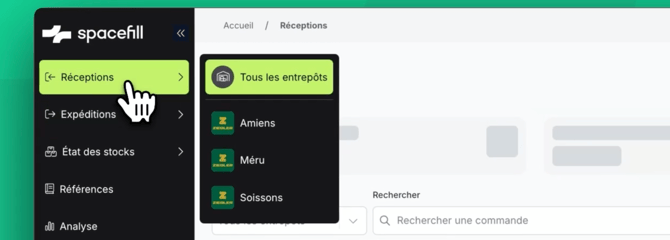
**2. Dans les onglets Réception et Expédition, vous ne pouvez modifier que des commandes qui sont au statut "*Créer", "Planifier" ou "Brouillon".***
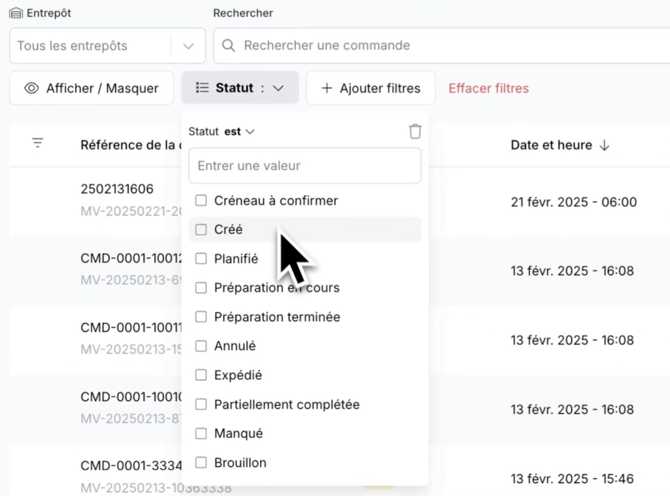
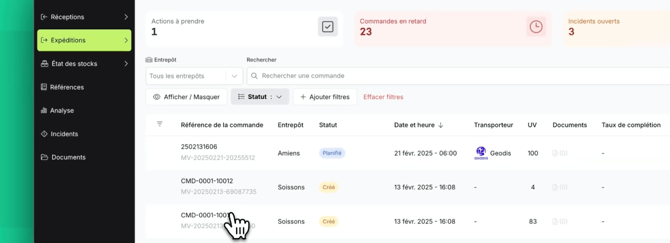
**3. Cliquez sur la commande de votre choix, en haut à droite, allez dans "*Action*", "*Modifier*", vous avez la possibilité de modifier les informations dans votre commande.**
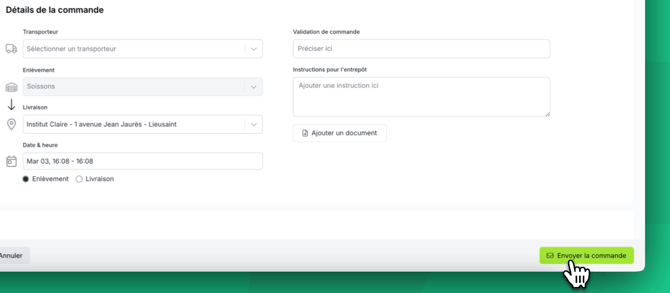
**4. Une fois vos modifications effectuées, vous n'avez qu'à cliquer sur *« Envoyer la commande »* et les modifications seront envoyées à votre logisticien.**
Vous savez désormais modifier une commande sur Spacefill.
À quel moment une commande peut-elle être modifiée ?
Une commande n'est modifiable que tant qu'elle se trouve au statut **Planifiée**. Dès qu'elle passe au statut **Préparation en cours**, toute modification (ajout ou retrait d'article, ajout d'un point relais, changement d'adresse) n'est plus prise en compte et n'est pas transmise à l'entrepôt.
Pour éviter tout écart :
1. Vérifiez le statut de la commande avant toute modification.
2. N'effectuez vos modifications que si la commande est au statut **Planifiée**.
3. Si la commande est déjà en **Préparation en cours**, ne modifiez pas la commande : contactez le support pour bloquer la préparation avant d'intervenir.
Une modification n'est pas prise en compte
Si vous avez ajouté un article ou un point relais mais que le changement ne remonte pas côté entrepôt :
1. Contrôlez le statut de la commande au moment exact où vous avez fait la modification.
2. Si le statut était déjà **Préparation en cours**, la modification n'a pas pu être transmise, même si elle s'affiche à l'écran.
3. Bloquez la commande, effectuez à nouveau la modification, puis vérifiez qu'elle est bien répercutée.
Vérifier qu'une commande a bien été débloquée
Le message de non-livrabilité ne disparaît pas toujours automatiquement après un déblocage. Pour confirmer que la commande est bien débloquée :
1. Rouvrez la commande après quelques instants.
2. Vérifiez que le statut a bien évolué et que le message de non-livrabilité a disparu.
3. Si le message persiste, rafraîchissez l'affichage puis recontrôlez ; s'il reste présent, contactez le support.
Une commande reste bloquée après une annulation côté entrepôt
Lorsqu'une commande passe de **Planifiée** à **Préparation en cours** puis est annulée par l'entrepôt, son statut peut ne pas revenir automatiquement à **Planifiée** et rester bloqué en **Préparation en cours**.
1. Ne considérez pas la commande comme modifiable tant que le statut n'est pas revenu à **Planifiée**.
2. Si le statut ne se met pas à jour, signalez la commande au support.
- [Vous êtes un logisticien](https://help.spacefill.eu/knowledge/vous-%C3%AAtes-un-logisticien?hsLang=fr#main-content)
- [Gérer ses stocks](https://help.spacefill.eu/knowledge/vous-%C3%AAtes-un-logisticien?hsLang=fr#g%C3%A9rer-ses-stocks)
- [Gérer sa facturation](https://help.spacefill.eu/knowledge/vous-%C3%AAtes-un-logisticien?hsLang=fr#g%C3%A9rer-sa-facturation)
- [Gérer la configuration de mon espace](https://help.spacefill.eu/knowledge/vous-%C3%AAtes-un-logisticien?hsLang=fr#g%C3%A9rer-la-configuration-de-mon-espace)
- [Gérer les problèmes remontés par mes clients](https://help.spacefill.eu/knowledge/vous-%C3%AAtes-un-logisticien?hsLang=fr#g%C3%A9rer-les-probl%C3%A8mes-remont%C3%A9s-par-mes-clients)
- [Configuration & paramétrage](https://help.spacefill.eu/knowledge/configuration-param%C3%A9trage?hsLang=fr#main-content)
- [Utilisateurs & collaborateurs](https://help.spacefill.eu/knowledge/configuration-param%C3%A9trage?hsLang=fr#utilisateurs-collaborateurs)
- [Configurer l'interface Spacefill](https://help.spacefill.eu/knowledge/configuration-param%C3%A9trage?hsLang=fr#configurer-linterface-spacefill)
- [Commandes (Expéditions & Réceptions)](https://help.spacefill.eu/knowledge/commandes-exp%C3%A9ditions-r%C3%A9ceptions?hsLang=fr)
- [Références (Base article)](https://help.spacefill.eu/knowledge/r%C3%A9f%C3%A9rences-base-article?hsLang=fr)
- [État des stocks](https://help.spacefill.eu/knowledge/%C3%A9tat-des-stocks?hsLang=fr)
- [Incidents](https://help.spacefill.eu/knowledge/incidents?hsLang=fr)
- [Documents](https://help.spacefill.eu/knowledge/documents?hsLang=fr)
- [Intégrations & API](https://help.spacefill.eu/knowledge/int%C3%A9grations-api?hsLang=fr#main-content)
- [Tout savoir sur les intégrations](https://help.spacefill.eu/knowledge/int%C3%A9grations-api?hsLang=fr#tout-savoir-sur-les-int%C3%A9grations)
- [Connecter Prestashop](https://help.spacefill.eu/knowledge/int%C3%A9grations-api?hsLang=fr#connecter-prestashop)
- [Connecter Shopify](https://help.spacefill.eu/knowledge/int%C3%A9grations-api?hsLang=fr#connecter-shopify)
- [Connecter Gorgias](https://help.spacefill.eu/knowledge/int%C3%A9grations-api?hsLang=fr#connecter-gorgias)
- [Configuration de votre espace](https://help.spacefill.eu/knowledge/configuration-de-votre-espace?hsLang=fr)
- [Orders (Inbound & Outbound)](https://help.spacefill.eu/knowledge/orders-inbound-outbound?hsLang=fr)
- [References](https://help.spacefill.eu/knowledge/references?hsLang=fr)
- [Settings & configuration](https://help.spacefill.eu/knowledge/settings-configuration?hsLang=fr)
- [Transport & Dock scheduling](https://help.spacefill.eu/knowledge/transport-dock-scheduling?hsLang=fr)
- [Automations](https://help.spacefill.eu/knowledge/automations?hsLang=fr)
- [Transport & Rendez-vous à quai](https://help.spacefill.eu/knowledge/transport-rendez-vous-%C3%A0-quai?hsLang=fr)
- [Automatisations](https://help.spacefill.eu/knowledge/automatisations?hsLang=fr)
- [Contact us](https://lp.spacefill.fr/fr-fr/contact-form)
[](http://spacefill.eu)
[mailto:email@email.com](mailto:email@email.com)
Copyright © 2025, Spacefill
```json
{
"@context" : "https://schema.org",
"@type" : "VideoObject",
"contentUrl" : "https://stream.mux.com/131YG7NadbxnzgHGjnnKQ7kpDxmPztInaGuDVrcKZno/capped-1080p.mp4",
"dateModified" : "2025-03-03T09:32:46.658Z",
"duration" : "PT41S",
"height" : 1080,
"name" : "Commandes - Comment modifier une commande-VEED (1)",
"thumbnailUrl" : "https://7501784.fs1.hubspotusercontent-na1.net/hubfs/7501784/Commandes%20-%20Comment%20modifier%20une%20commande-VEED%20(1).mp4/medium.jpg",
"uploadDate" : "2025-03-03T09:32:46.653Z",
"width" : 1956
}
```